ZHCUCE0A September   2024  – June 2025 TPS26750


  1.   1
  2.   说明
  3.   开始使用
  4.   特性
  5.   应用
  6.   6
  7. 1评估模块概述
    1. 1.1 简介
    2. 1.2 套件内容
    3. 1.3 规格
    4. 1.4 器件信息
  8. 2硬件
    1. 2.1 电源要求
    2. 2.2 设置
      1. 2.2.1 将固件配置刷写到 TPS26750EVM
      2. 2.2.2 独立测试
      3. 2.2.3 电池无电安全模式
      4. 2.2.4 电池无电始终启用受电
      5. 2.2.5 TPS26750 和 BQ25756
    3. 2.3 接头信息
    4. 2.4 跳线信息
    5. 2.5 按钮
    6. 2.6 接口
    7. 2.7 调试信息
    8. 2.8 测试点和 LED
  9. 3软件
    1. 3.1 软件说明
    2. 3.2 软件安装
      1. 3.2.1 网络浏览器
      2. 3.2.2 本机应用
    3. 3.3 软件开发
    4. 3.4 使用应用程序自定义工具
      1. 3.4.1 默认视图
      2. 3.4.2 选择配置
      3. 3.4.3 填写调查问卷
      4. 3.4.4 高级配置模式
      5. 3.4.5 将配置刷写到 TPS26750
      6. 3.4.6 其他设置
        1. 3.4.6.1 生成新配置
        2. 3.4.6.2 导出和导入设置
        3. 3.4.6.3 生成二进制文件
        4. 3.4.6.4 生成 VIF 文件
  10. 4特定应用用例
    1. 4.1 与 BQ25756EVM 配合使用
      1. 4.1.1 与 BQ25756EVM 配合使用时的硬件设置
      2. 4.1.2 与 BQ25756EVM 配合使用时的软件设置
  11. 5硬件设计文件
    1. 5.1 原理图
    2. 5.2 PCB 布局
    3. 5.3 物料清单 (BOM)
  12. 6其他信息
    1. 6.1 商标
    2. 6.2 静电放电警告
    3. 6.3 术语
    4. 6.4 器件支持
      1. 6.4.1 第三方产品免责声明
      2. 6.4.2 补充内容
    5. 6.5 文档支持
    6. 6.6 接收文档更新通知
    7. 6.7 支持资源
  13. 7修订历史记录

导出和导入设置

要保存当前工具设置,包括表单所示的器件当前配置,请点击工具右上角的 Export 下拉按钮,然后点击 Export settings。将出现提示,用户可以在其中更改设置的文件名。输入文件名,然后点击 Export 以导出 JSON 文件。

TPS26750EVM 应用程序自定义工具中的“Export Settings”图 3-12 应用程序自定义工具中的“Export Settings”

若要导入当前工具设置(包括表单所示的器件当前配置),请点击工具右上角的 Import Settings 按钮。从 JSON 设置文件所在的目录中选择,然后点击 Import File 按钮。相关设置将在应用程序自定义工具中恢复。
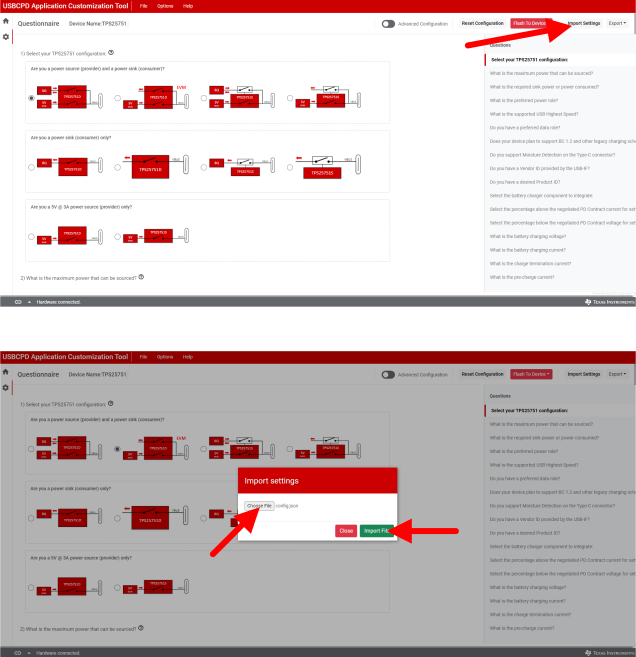
TPS26750EVM 应用程序自定义工具中的“Import Settings”图 3-13 应用程序自定义工具中的“Import Settings”
表 3-4 导出选项
Export 标题下的选项输出格式输出扩展名说明
导出设置JSON.json此格式的设置可加载到 GUI 中。
生成低区二进制文件二进制.bin此格式用于从外部控制器 (EC) 启动 TPS26750。有关更多详细信息,请参阅 TPS26750 技术参考手册的“PBMx”部分。
生成低区二进制文件C 源文件.c此格式用于从外部控制器 (EC) 启动 TPS26750。有关更多详细信息,请参阅 TPS26750 技术参考手册的“PBMx”部分。
生成全闪存二进制文件二进制.bin这种格式用于通过 GUI 写入 TPS26750EVM 上的 EEPROM。TPS26750 会在启动时从此 EEPROM 读取配置。
生成全闪存二进制文件C 源文件.c此格式用于使用自定义代码将固件写入 EEPROM。
生成 VIF 文件XML.xml有关此文件的信息,请参阅 USB 供应商信息文件生成器中包含的 pdf。