ZHCUD93A June 2025 – August 2025
2.4 F29H85x LaunchPad 演示程序
LAUNCHXL-F29H85X 具有一个已预先编程了演示程序的 F29H850TU9 器件。当 LaunchPad 上电时,演示程序会先让 LED4 和 LED5 以 LED 闪烁序列进行闪烁。几秒钟后,该器件会切换至 ADC 采样模式。
每隔 1 秒,ADC 会对引脚 ADCINA6 进行一次采样,采样值表示如下:如果样本高于中标度 (2048),红色 LED4 将亮起。如果样本低于中标度,绿色 LED5 将亮起。
默认情况下,ADC 是在外部电压基准模式下配置。这是 3.0V 高精度电压基准器件 (REF5030)。中标度点出现在 1.5V 附近。有关模拟电压基准的更多信息,请参阅节 3.1.1.12。
除 LED 指示灯之外,ADC 采样结果还通过 USB/UART 接口显示在 PC 上。要在 PC 上查看 UART 信息,请首先确定与 LaunchPad 关联的 COM 端口(请参阅图 2-1)。为此,请在 Windows 中打开设备管理器。在“Ports (COM & LPT)”下查找名为“XDS110 Class Application/User UART (COMX)”的条目,其中 X 为数字。记住该编号,以便打开某个串行终端。
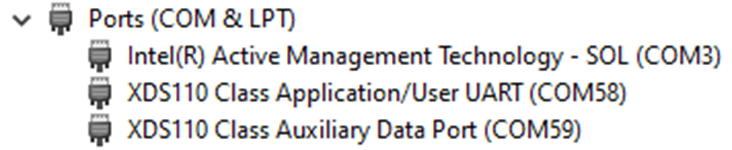 图 2-1 LaunchPad XDS110 COM 端口
PuTTY 是一款免费的开源终端仿真器,演示程序的 UART 数据便是使用 PuTTY 进行测试的。要在串行终端程序中查看 UART 数据,请通过 Windows 设备管理器 打开显示的 COM 端口并使用以下设置:
115200 波特、8 个数据位、无奇偶校验、1 个停止位。
在串行终端中正确打开相应的串行端口后,通过按下 S1 复位按钮来复位 LaunchPad,并观察串行终端中是否以 ASCII 字符形式显示了 TI 标识(请参阅图 2-2)。
 图 2-2 LaunchPad 演示串行终端 - TI 标识
片刻之后,在 ADCINA6 引脚上通过采样得到的 ADC 值便会显示在终端的右下角,并且每秒会更新一次(请参阅图 2-3)。通过跳线将 ADCINA6 接头连接到 3.0V、GND 或其他 0V 至 3.0V 信号接头,观察出现在屏幕上的值的变化。
 图 2-3 LaunchPad 演示串行终端 - ADC 采样