ZHCU623B January   2019  – December 2024 CC2640R2F , TMP117


  1.   1
  2.   说明
  3.   资源
  4.   特性
  5.   应用
  6.   6
  7. 1系统说明
    1. 1.1 主要系统规格
  8. 2系统概述
    1. 2.1 方框图
    2. 2.2 设计注意事项
    3. 2.3 重点产品
      1. 2.3.1 TMP119
      2. 2.3.2 CC2340R5
    4. 2.4 系统设计原理
      1. 2.4.1 货架期和工作寿命
      2. 2.4.2 佩戴舒适性
      3. 2.4.3 系统精度
  9. 3硬件、软件、测试要求和测试结果
    1. 3.1 所需的硬件和软件
      1. 3.1.1 硬件
      2. 3.1.2 软件
        1. 3.1.2.1 从贴片读取数据
    2. 3.2 测试和结果
      1. 3.2.1 测试设置
        1. 3.2.1.1 电流消耗和使用寿命
      2. 3.2.2 测试结果
        1. 3.2.2.1 电流消耗和使用寿命
  10. 4设计文件
    1. 4.1 原理图
    2. 4.2 物料清单
    3. 4.3 PCB 布局建议
      1. 4.3.1 CC2340R5 的布局注意事项
      2. 4.3.2 TMP119 的布局注意事项
        1. 4.3.2.1 WCSP (YBG) 封装
      3. 4.3.3 布局图
    4. 4.4 Altium 工程
    5. 4.5 Gerber 文件
    6. 4.6 装配图
    7. 4.7 相关文档
    8. 4.8 商标
    9. 4.9 修订历史记录

从贴片读取数据

本节列出了如何读取贴片数据以及如何浏览 TI SimpleLink™ Connect 应用程序的步骤。从贴片读取数据时,附近需要一部智能手机和该设备的电源。图 3-1图 3-5 展示了如何浏览 TI SimpleLink™ Connect 应用程序。

  1. 启动时,TI SimpleLink™ Connect 应用程序 默认搜索所有低功耗蓝牙连接(请参阅图 3-1)。要更快地找到名为 TI BLE HT Profile 的温度贴片,请轻触三个点,然后选择筛选和排序选项页面。
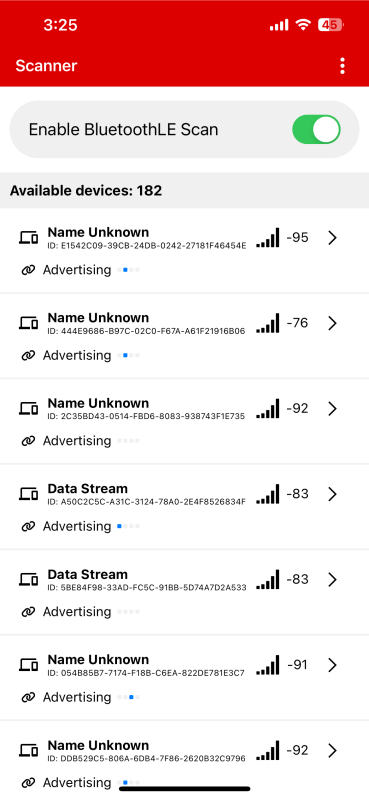
    TIDA-01624 搜索所有蓝牙连接图 3-1 搜索所有蓝牙连接
  2. App name 开关切换为“On”并输入“”
    TIDA-01624 筛选设置图 3-2 筛选设置
  3. 返回至搜索蓝牙连接页面,并按大于号 > 按钮来选择 TI BLE HT Profile
    TIDA-01624 搜索蓝牙连接页面图 3-3 搜索蓝牙连接页面
  4. 点击 Health Thermometer 选项。
    TIDA-01624 TI BLE HT Profile 主页图 3-4 TI BLE HT Profile 主页
  5. 将“Polling Interval”设置为 5 seconds 并打开“Enable Indications”。
    TIDA-01624 Health Thermometer 数据流页面图 3-5 Health Thermometer 数据流页面