ZHCAFO5 August 2025 F28E120SC , F29H850TU , F29H859TU-Q1 , TMS320F2800132 , TMS320F2800133 , TMS320F2800135 , TMS320F2800137 , TMS320F2800152-Q1 , TMS320F2800153-Q1 , TMS320F2800154-Q1 , TMS320F2800155 , TMS320F2800155-Q1 , TMS320F2800156-Q1 , TMS320F2800157 , TMS320F2800157-Q1 , TMS320F280021 , TMS320F280021-Q1 , TMS320F280023 , TMS320F280023-Q1 , TMS320F280023C , TMS320F280025 , TMS320F280025-Q1 , TMS320F280025C , TMS320F280025C-Q1 , TMS320F280033 , TMS320F280034 , TMS320F280034-Q1 , TMS320F280036-Q1 , TMS320F280036C-Q1 , TMS320F280037 , TMS320F280037-Q1 , TMS320F280037C , TMS320F280037C-Q1 , TMS320F280038-Q1 , TMS320F280038C-Q1 , TMS320F280039 , TMS320F280039-Q1 , TMS320F280039C , TMS320F280039C-Q1 , TMS320F280040-Q1 , TMS320F280040C-Q1 , TMS320F280041 , TMS320F280041-Q1 , TMS320F280041C , TMS320F280041C-Q1 , TMS320F280045 , TMS320F280048-Q1 , TMS320F280048C-Q1 , TMS320F280049 , TMS320F280049-Q1 , TMS320F280049C , TMS320F280049C-Q1 , TMS320F28075 , TMS320F28075-Q1 , TMS320F28374D , TMS320F28374S , TMS320F28375D , TMS320F28375S , TMS320F28375S-Q1 , TMS320F28376D , TMS320F28376S , TMS320F28377D , TMS320F28377D-EP , TMS320F28377D-Q1 , TMS320F28377S , TMS320F28377S-Q1 , TMS320F28379D , TMS320F28379D-Q1 , TMS320F28379S , TMS320F28384D , TMS320F28384S , TMS320F28386D , TMS320F28386S , TMS320F28388D , TMS320F28388S , TMS320F28P550SG , TMS320F28P550SJ , TMS320F28P559SG-Q1 , TMS320F28P559SJ-Q1 , TMS320F28P650DH , TMS320F28P650DK , TMS320F28P650SH , TMS320F28P650SK , TMS320F28P659DH-Q1 , TMS320F28P659DK-Q1 , TMS320F28P659SH-Q1
5.3 调整绘图视图
当数据从 MCU 器件流式传输到 PC 时,在图表上填充数据点。
为方便起见,提供了 Autoset 按钮,它可自动确定所有示波器通道垂直缩放的最佳设置。此 AutoSet 按钮可以从主界面或菜单栏中的示波器菜单访问。
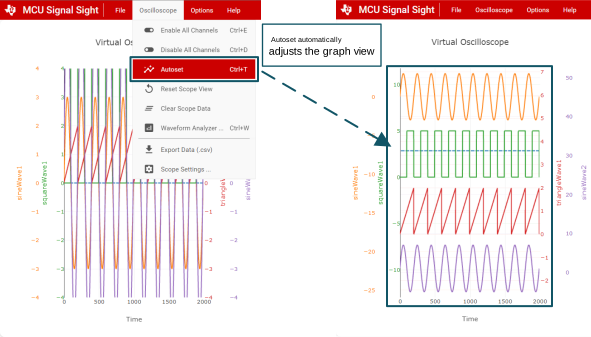 图 5-8 自动设置绘图视图
Signal Sight 界面提供了用于手动调整绘图视图的旋钮。Horizontal Pos 旋钮用于控制 x 轴的位置。在 0 位置,绘图视图显示工具接收并勾画的传入数据。在 10 位置,绘图视图显示从图中清除的之前缓冲的数据。Horizontal Scale 旋钮用于调整 x 轴的缩放比例,并可用于放大图形的某些部分。缩放比例采用对数。在 0 位置,完整缓冲区位于图的帧中。在 1 位置,图中只有一半的缓冲区。在 2 位置,仅显示四分之一的缓冲区。
 图 5-9 水平旋钮
每个输入通道都有一个单独的垂直定位和垂直缩放旋钮。这些控件可供用户调整图形上特定图的视图。旋钮的功能与前面所述的水平旋钮相似。
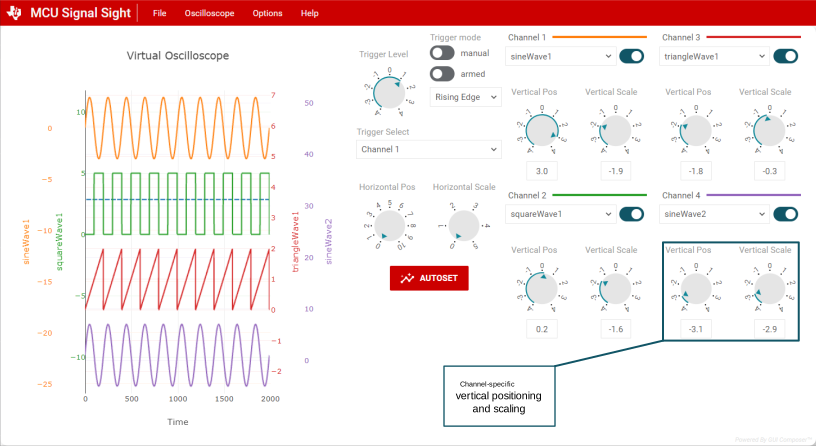 图 5-10 垂直旋钮
要将示波器视图轻松地重置为默认视图配置,请点击 Oscilloscope → Reset Scope View。