ZHCAFO5 August 2025 F28E120SC , F29H850TU , F29H859TU-Q1 , TMS320F2800132 , TMS320F2800133 , TMS320F2800135 , TMS320F2800137 , TMS320F2800152-Q1 , TMS320F2800153-Q1 , TMS320F2800154-Q1 , TMS320F2800155 , TMS320F2800155-Q1 , TMS320F2800156-Q1 , TMS320F2800157 , TMS320F2800157-Q1 , TMS320F280021 , TMS320F280021-Q1 , TMS320F280023 , TMS320F280023-Q1 , TMS320F280023C , TMS320F280025 , TMS320F280025-Q1 , TMS320F280025C , TMS320F280025C-Q1 , TMS320F280033 , TMS320F280034 , TMS320F280034-Q1 , TMS320F280036-Q1 , TMS320F280036C-Q1 , TMS320F280037 , TMS320F280037-Q1 , TMS320F280037C , TMS320F280037C-Q1 , TMS320F280038-Q1 , TMS320F280038C-Q1 , TMS320F280039 , TMS320F280039-Q1 , TMS320F280039C , TMS320F280039C-Q1 , TMS320F280040-Q1 , TMS320F280040C-Q1 , TMS320F280041 , TMS320F280041-Q1 , TMS320F280041C , TMS320F280041C-Q1 , TMS320F280045 , TMS320F280048-Q1 , TMS320F280048C-Q1 , TMS320F280049 , TMS320F280049-Q1 , TMS320F280049C , TMS320F280049C-Q1 , TMS320F28075 , TMS320F28075-Q1 , TMS320F28374D , TMS320F28374S , TMS320F28375D , TMS320F28375S , TMS320F28375S-Q1 , TMS320F28376D , TMS320F28376S , TMS320F28377D , TMS320F28377D-EP , TMS320F28377D-Q1 , TMS320F28377S , TMS320F28377S-Q1 , TMS320F28379D , TMS320F28379D-Q1 , TMS320F28379S , TMS320F28384D , TMS320F28384S , TMS320F28386D , TMS320F28386S , TMS320F28388D , TMS320F28388S , TMS320F28P550SG , TMS320F28P550SJ , TMS320F28P559SG-Q1 , TMS320F28P559SJ-Q1 , TMS320F28P650DH , TMS320F28P650DK , TMS320F28P650SH , TMS320F28P650SK , TMS320F28P659DH-Q1 , TMS320F28P659DK-Q1 , TMS320F28P659SH-Q1
5.2 启用数据流
数据流请求直接从 PC 向目标 MCU 发起。要启动数据流式传输,请点击与要查看的输入通道对应的开关。要切换正在流化的特定变量,请点击下拉菜单并从列表中选择所需的流式变量。
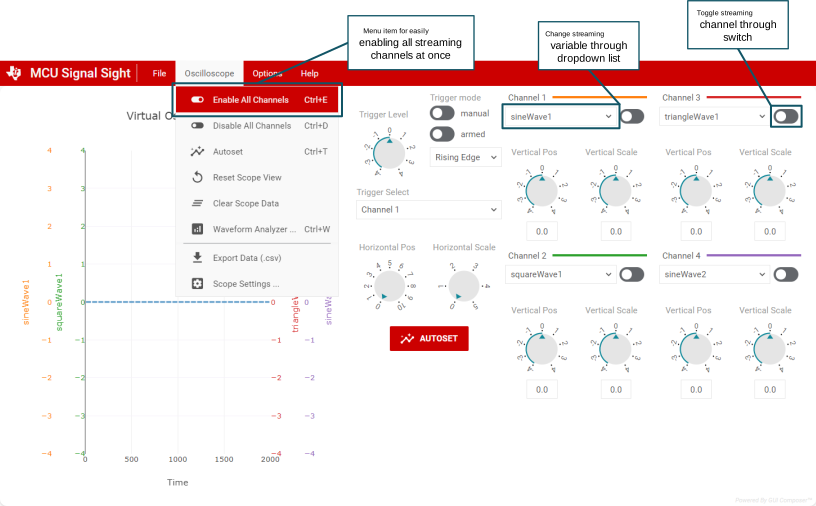 图 5-6 启用数据流
启动和停止数据流的 Signal Sight 功能菜单操作。要快速启用图上的所有四个通道,请点击 Oscilloscope → Enable All Channels。这会自动将触发模式设置为自动,以启用连续流式传输。要禁用数据流,请点击 Oscilloscope → Disable All Channels。
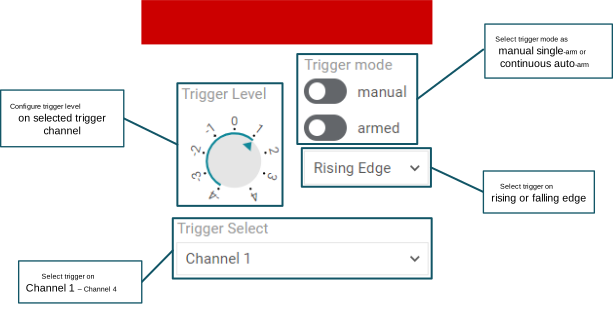 图 5-7 触发条件设置
与物理示波器一样,虚拟示波器的图也是电平触发的。这意味着在传入数据点与示波器的触发电平相交之前,数据不会显示在图上。在触发器设置中,用户可以配置触发器设置,例如触发电平、要触发的通道和触发沿(上升沿或下降沿)。
还提供了各种触发模式。顶部开关控制触发器重复,底部开关控制触发器的布设。如果顶部开关处于关闭位置(左侧),则示波器触发器处于手动单臂模式。该模式用于捕获单个数据图。底部开关打开(右侧)后,示波器触发器会在传入数据流中查找边沿。发现边沿时,示波器显示屏开始绘制传入数据。当图中完全填充数据后,底部开关会自动关闭,触发器被禁用。
如果顶部开关处于打开位置(右侧),则示波器触发器处于连续臂模式。该模式用于连续运行示波器,并查看更长时期内的数据。示波器触发器持续对传入的数据流进行采样并绘制到图上,而无需手动重新布设触发器。要禁用此模式,只需关闭顶部开关即可。