ZHCAFB5A February 2025 – May 2025 AM2612 , AM2612-Q1 , AM2631 , AM2631-Q1 , AM2632 , AM2632-Q1 , AM2634 , AM2634-Q1 , AM263P2 , AM263P2-Q1 , AM263P4 , AM263P4-Q1
6.1 导入、构建和加载工程
注: 确保主机 PC 上已安装最新的 AM26x MCU+ 软件开发套件。
导入工程
- 在 Code Composer Studio 中,选择文件 → 导入。
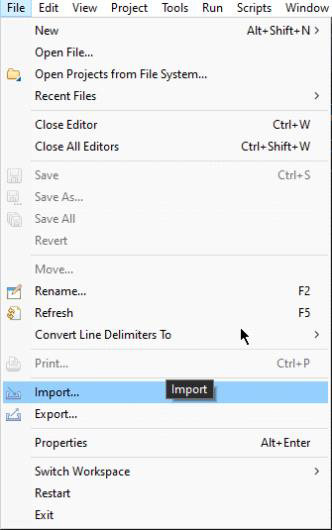 图 6-1 导入工程
 - 选择 CCS 工程。
- 在导入窗口中,选择浏览并导航至mcu_plus_sdk_{AM26x_device_name}_{version}\examples\hello_world\am263px-cc\r5fss0-0_freertos\ti-arm-clang。
- 点击 Finish。
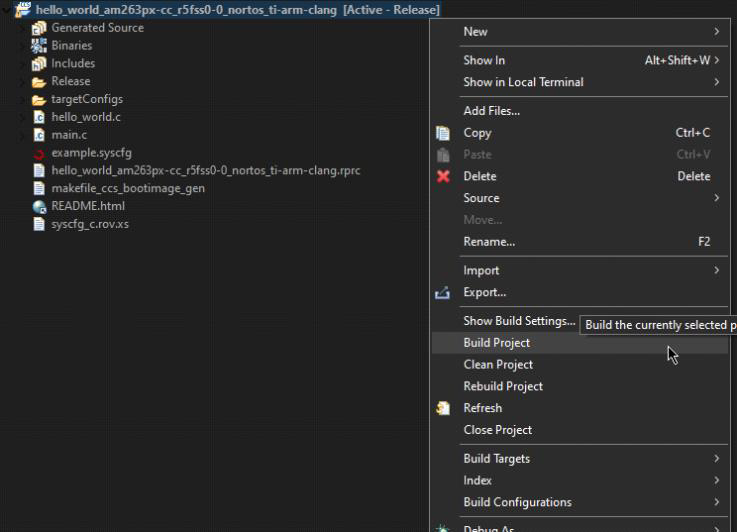
加载程序
- 在 CCS 工具栏中,单击运行 → 加载 → 加载程序。
 图 6-3 加载程序
 - 在加载程序窗口中,选择浏览工程,然后导航到 CCS 工程的 Release 文件夹。
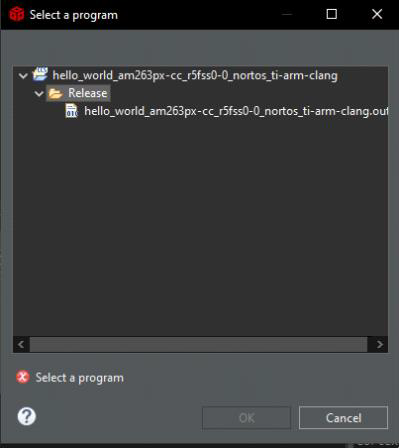 图 6-4 Release 文件夹
 - 单击确定将工程二进制文件加载到 AM26x 器件的 R5_0 内核。注: 如果程序加载失败,则通过选择 CCS 工具栏中的 CPU 复位图标来执行 CPU 复位。然后,重新加载程序。
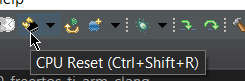 图 6-5 CPU 复位
 - 单击 CCS 工具栏中的播放(继续)按钮,在 AM26x 器件上运行二进制文件。
 图 6-6 继续运行二进制文件
 - 观察控制台输出正确的输出如图 6-7 中所示。
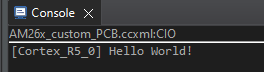 图 6-7 Hello World 控制台输出
使用 AM26x 器件启动定制 PCB 的基本检查现已完成。