ZHCUD87 July 2025
- 1
- 说明
- 特性
- 4
- 1评估模块概述
-
2硬件
- 2.1
设置过程
- 2.1.1 安装 DAC39RF20EVM 配置 GUI 软件
- 2.1.2 连接 DAC39RF20EVM 和 TSW14J59EVM
- 2.1.3 将电源连接到电路板(关闭)
- 2.1.4 将频谱分析仪连接到 EVM
- 2.1.5 打开 TSW14J59EVM 的电源并连接到 PC
- 2.1.6 打开 DAC39RF20EVM 的电源并连接到 PC
- 2.1.7 打开信号发生器
- 2.1.8 启动 DAC39RF20EVM GUI 并对 DAC EVM - JMODE 0(旁路模式)进行编程
- 2.1.9 启动 DAC39RF20EVM GUI 并对 DAC EVM 进行编程 - JMODE 1(DUC 模式)
- 2.1.10 DDS 模式下的 DAC39RF20EVM 配置示例
- 2.2 评估板详细信息:模拟输出
- 2.3 FMC 信号路由
- 2.1
设置过程
- 3硬件设计文件
- 4其他信息
2.1.1.1 安装和设置 Vivado™ Lab Tools
对于 DAC39RF20EVM,需要安装 Vivado™ Lab Tools。请按照本节中介绍的步骤操作。
- 为 AMD 创建用户帐户并登录。
- 下载前请填写适当的信息。
- 完成后,单击下载按钮。
- 下载文件类型为 .tar 的文件。在 Windows 中,可以打开 .tar 文件并进行浏览。
- 接下来,在 Vivado_Lab_Win_2024.2_1113_1001 文件夹中找到 <xsetup.exe>。
- 右键单击并执行。使用 Windows 操作系统需要同意全部解压。
- 解压文件后,打开文件夹并找到 xsetup.exe。
- 右键单击该文件并安装。Windows 操作系统需要权限。
- 按照以下图中的步骤顺序完成 Xilinx Lab Tools 的安装。
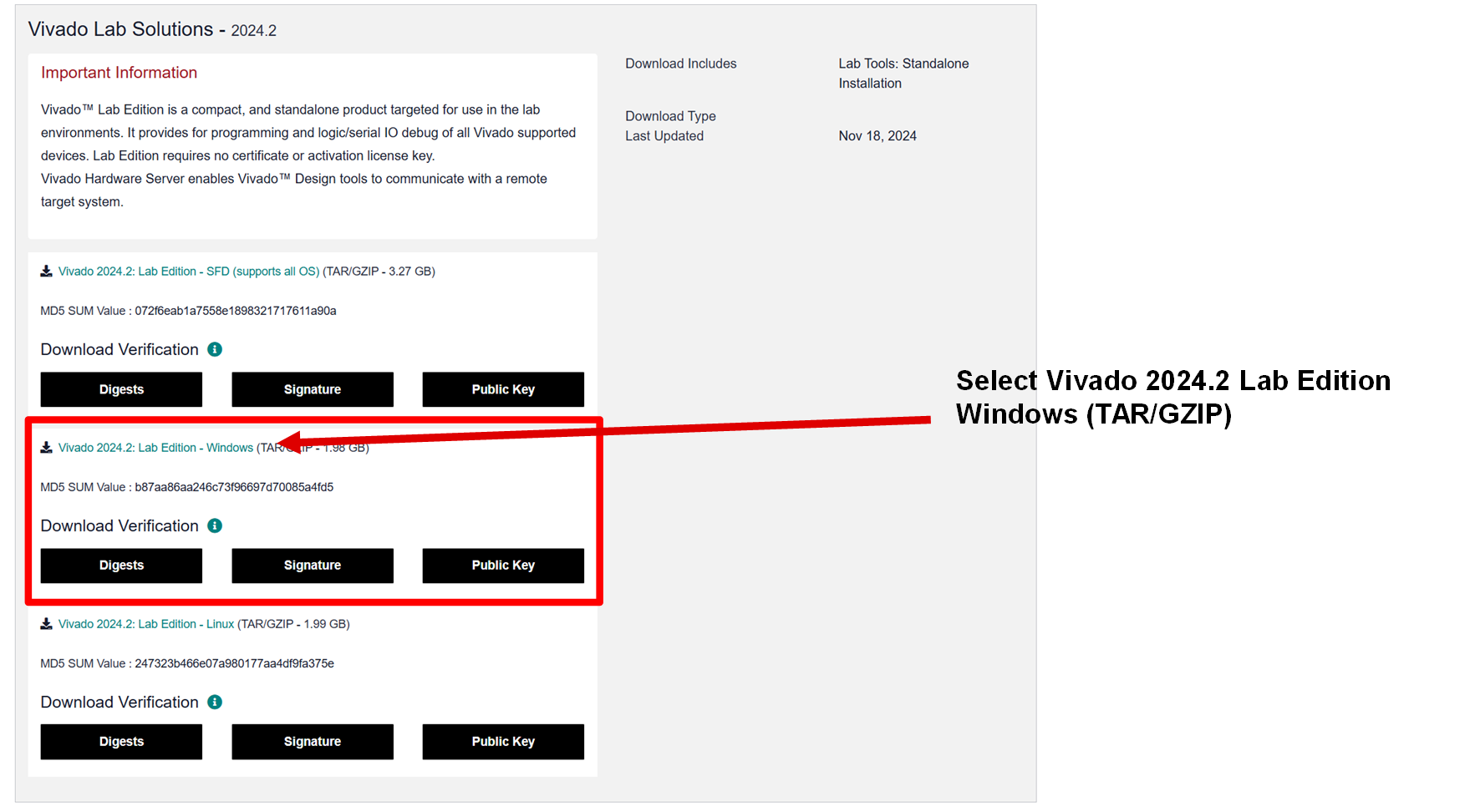
 图 2-2 安装 Vivado Lab Tools


 图 2-3 将 Vivado Lab Tools 添加到 Windows 路径


完成此操作后,就可以运行 J59_Server 了。