ZHCUB64C November   2022  – March 2025 ADS9813 , ADS9817


  1.   1
  2.   说明
  3.   特性
  4.   4
  5. 1评估模块概述
    1. 1.1 简介
    2. 1.2 套件内容
    3. 1.3 规格
    4. 1.4 器件信息
  6. 2硬件
    1. 2.1 其他图像
    2. 2.2 ADS9813EVM 和 ADS9817EVM 快速入门指南
    3. 2.3 模拟接口
      1. 2.3.1 ADC 输入 SMA 连接
      2. 2.3.2 电压基准
    4. 2.4 数字接口和时钟输入
      1. 2.4.1 数字接口连接
      2. 2.4.2 时钟选择
    5. 2.5 电源
      1. 2.5.1 USB 电源以及何时从外部为电路板供电
  7. 3软件
    1. 3.1 ADS9817EVM 和 ADS9813EVM 软件安装
      1. 3.1.1 USB 驱动程序安装
    2. 3.2 ADS9817EVM 软件 (ADS9817EVM-GUI)
      1. 3.2.1 使用配置选项卡
      2. 3.2.2 使用采集选项卡
      3. 3.2.3 使用 INL/DNL 工具
      4. 3.2.4 使用 Histogram 选项卡
    3. 3.3 ADS9813EVM 软件 (ADS98XXEVM-GUI)
      1. 3.3.1 使用 Configuration 选项卡
      2. 3.3.2 使用 Data Capture 选项卡
      3. 3.3.3 使用 Linearity Analysis 选项卡
      4. 3.3.4 使用 Histogram Analysis 选项卡
  8. 4硬件设计文件
    1. 4.1 原理图
      1. 4.1.1 ADS9813EVM 原理图
      2. 4.1.2 ADS9817EVM 原理图
    2. 4.2 布局
    3. 4.3 物料清单 (BOM)
      1. 4.3.1 ADS9813EVM 物料清单 (BOM)
      2. 4.3.2 ADS9817EVM 物料清单 (BOM)
  9. 5其他信息
    1. 5.1 商标
  10. 6相关文档
  11. 7修订历史记录

USB 驱动程序安装

本节介绍了安装 USB 驱动程序的步骤。

  1. 对于 TSWDC155,使用 USB-C 转 USB-A 线缆将 J8 连接到工作站。
  2. 绕过任何 USB 集线器并直接连接到计算机。
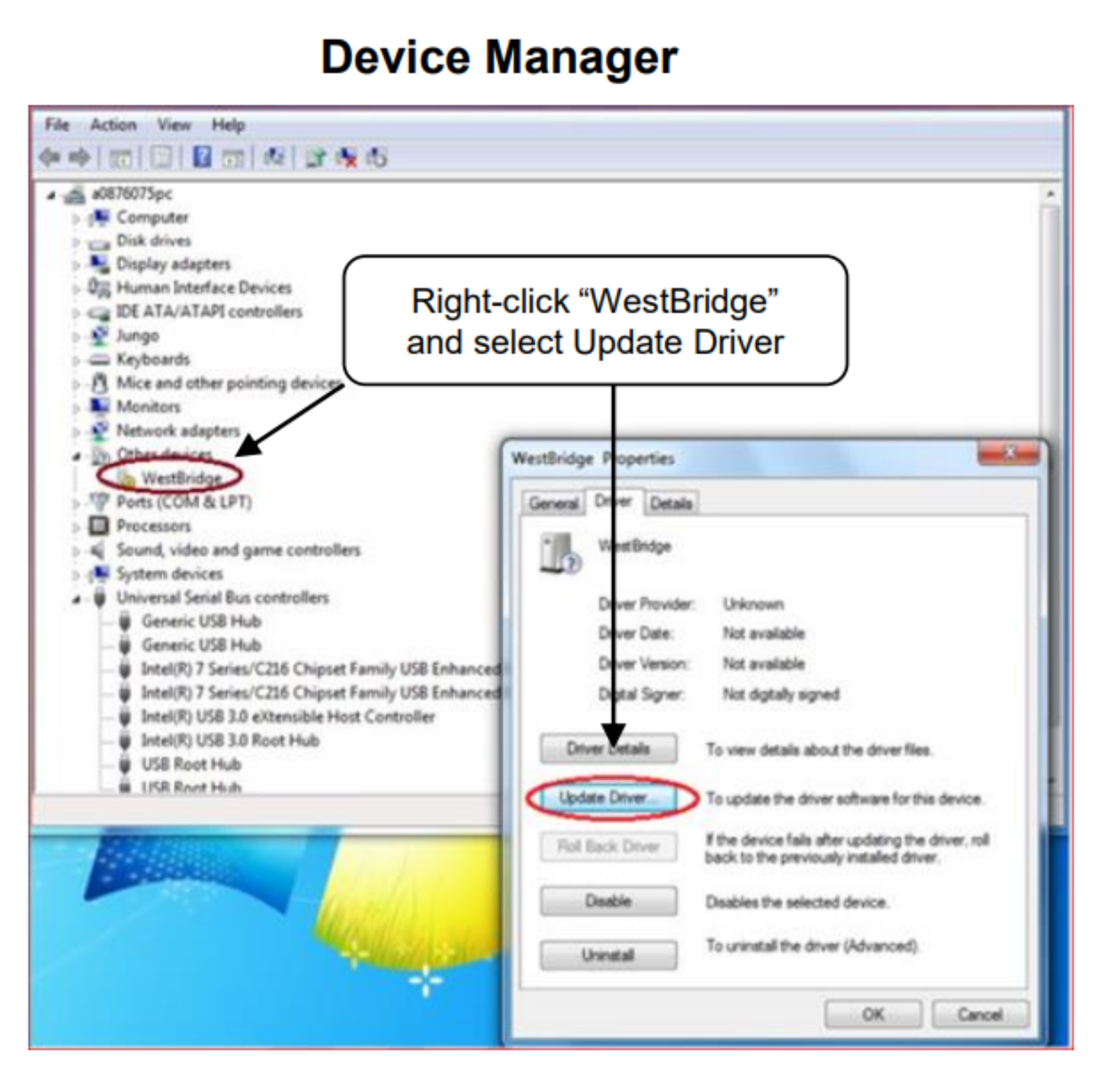
  3. 打开 Windows® 设备管理器(如图 3-3 所示),然后在“设备管理器”窗口中右键点击 WestBridge 文件夹,然后选择更新驱动程序 按钮(请参阅图 3-4)。
  4. 在出现的下一个窗口中,选择浏览我的电脑以查找驱动程序
  5. 然后,在下一个弹出窗口中,选择让我从计算机上的可用驱动程序列表中选取
  6. 在弹出窗口中,点击从磁盘安装 并导航至:
    1. 对于 ADS9813EVM: C:\Program Files\Texas Instruments\ADS98XX EVM GUI\extras\Sparrow\Bootloader
    2. 对于 ADS9817EVM:C:\Program Files\Texas Instruments\ADS98xx_1v0\bin\proj_lib\Sparrow\Bootloader
ADS9813EVM, ADS9817EVM 打开设备管理器图 3-3 打开设备管理器
ADS9813EVM, ADS9817EVM 使用设备管理器更新驱动程序图 3-4 使用设备管理器更新驱动程序