ZHCUAK2 April 2021 TPS92682-Q1
6.1 用于 MSP-EXP432E401Y LaunchPad 电路板的演示套件软件安装
- 右键点击 TPS92682 LaunchPad Evaluation Software Installer.exe,然后选择 Run As Administrator。
- Windows Account Control 询问是否允许该程序对计算机进行更改时,点击 Yes。
- 选择 Agree 安装许可条款并安装在推荐位置。
- 安装过程可能需要一些时间,因为可能需要安装 Microsoft .NET Framework。
- 如果安装程序要求在安装 Microsoft .NET 后重新启动,请点击 Restart Later 以完成驱动程序安装。
- 运行 TPS92682 LaunchPad Evaluation Software Installer.exe 后,将显示评估软件窗口,如图 6-1 所示。
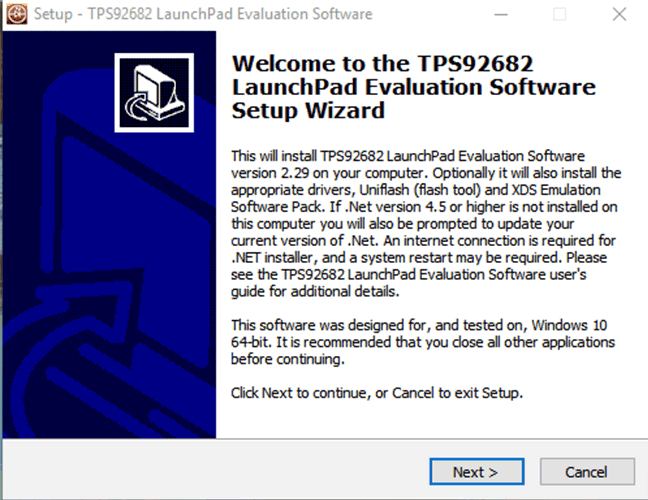 图 6-1 设置屏幕 1
点击 Next > 进行安装。
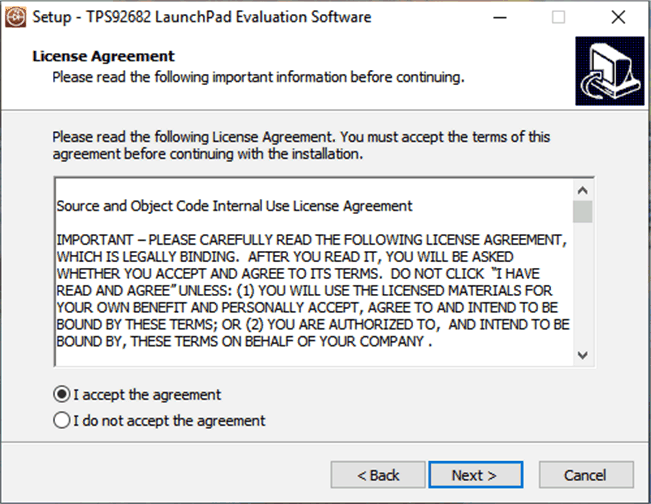 图 6-2 设置屏幕 2
点击 Next > 接受许可协议。
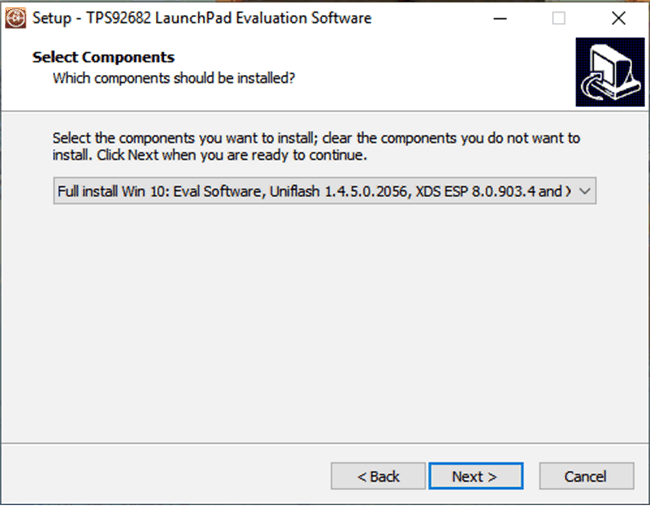 图 6-3 设置屏幕 3
选择 Full Install,然后点击 Next > 安装评估软件、UniFlash 和所需的 XDS 驱动程序。支持在 Windows 10 和 Windows 7 环境下进行完整安装。
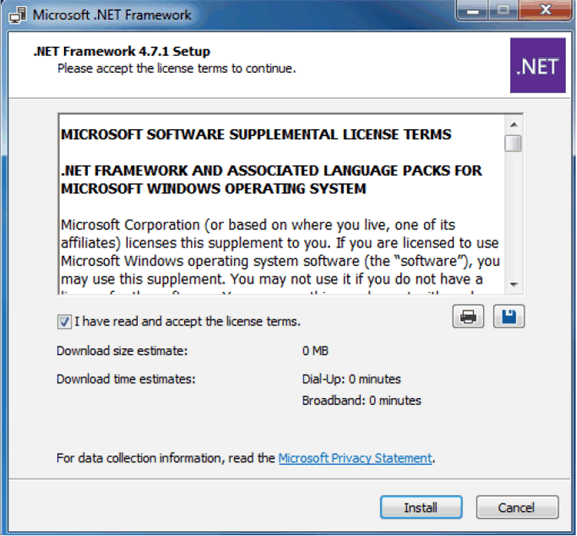 图 6-4 设置屏幕 4
如果计算机上不存在 .NET Framework 4.5 或更高版本,则会开始安装 .NET Framework。安装 .NET Framework 将占用几分钟时间。如果计算机上存在 .NET Framework 4.5 或更高版本,则会跳转到 XDS 驱动程序安装。
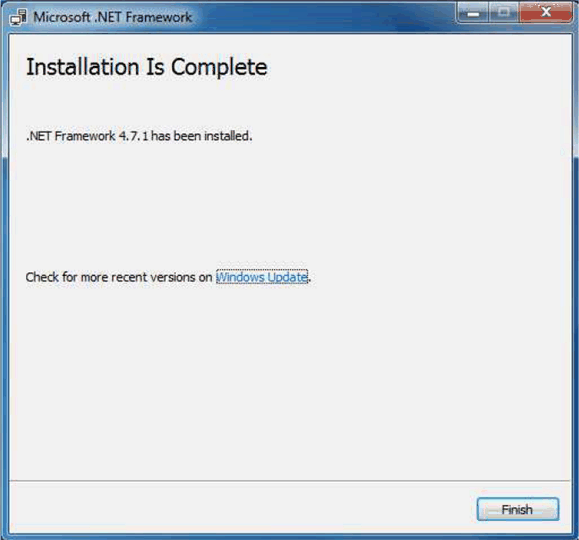 图 6-5 设置屏幕 5
此时会显示一个窗口,指示 .NET Framework 安装完成。
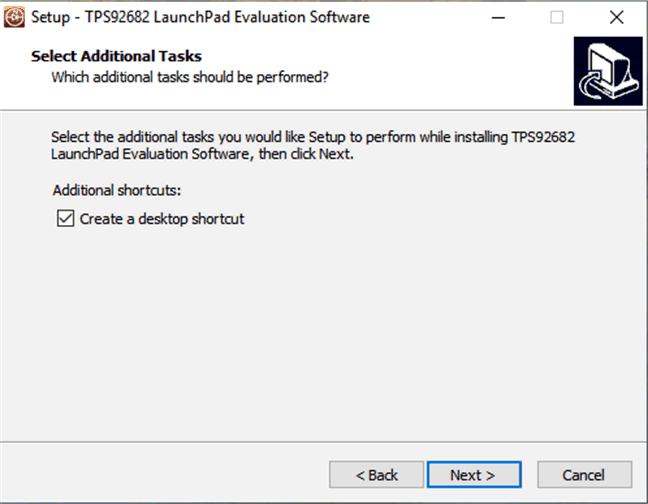 图 6-6 设置屏幕 6
点击 Next > 继续安装。
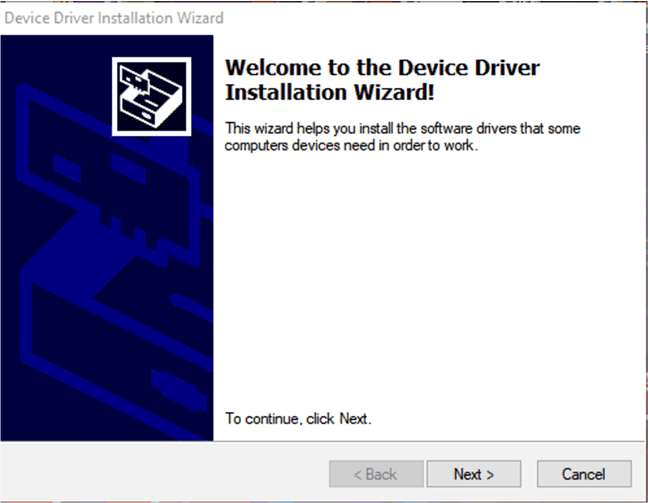 图 6-7 设置屏幕 7
点击 Next > 安装 XDS 驱动程序。
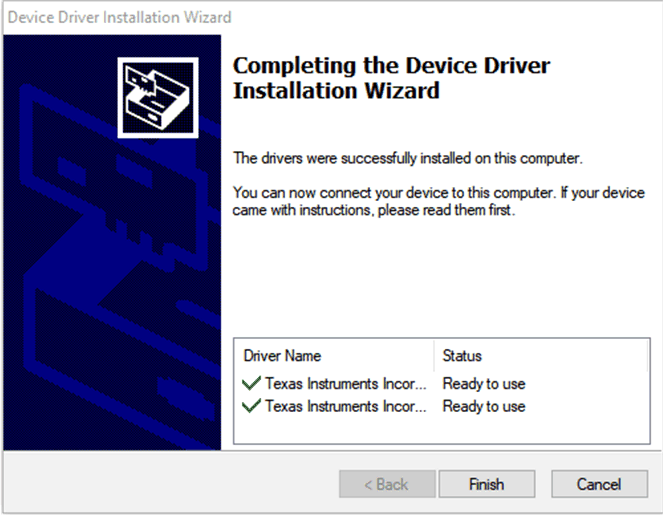 图 6-8 设置屏幕 8
图 6-8 显示了 XDS 驱动程序安装完成后的界面。
此时开始安装 TI Emulators。这将安装运行该应用程序所需的驱动程序。在接下来的步骤中(如图 6-9、图 6-10 和图 6-11 所示),点击 Next > 执行安装。
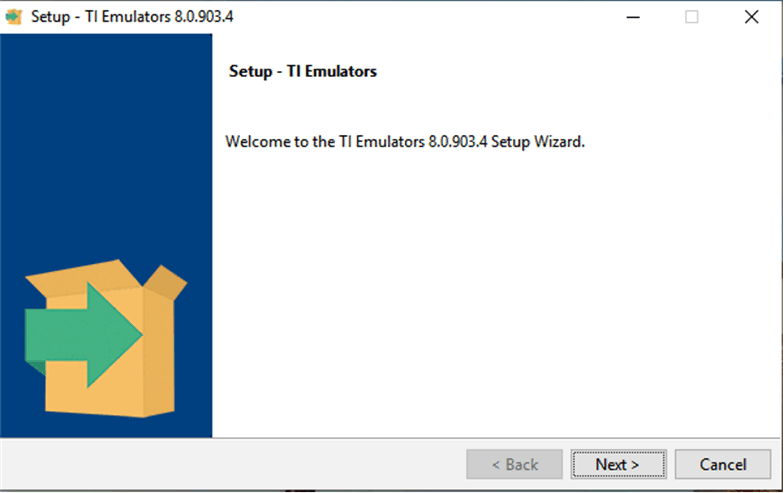 图 6-9 设置屏幕 9
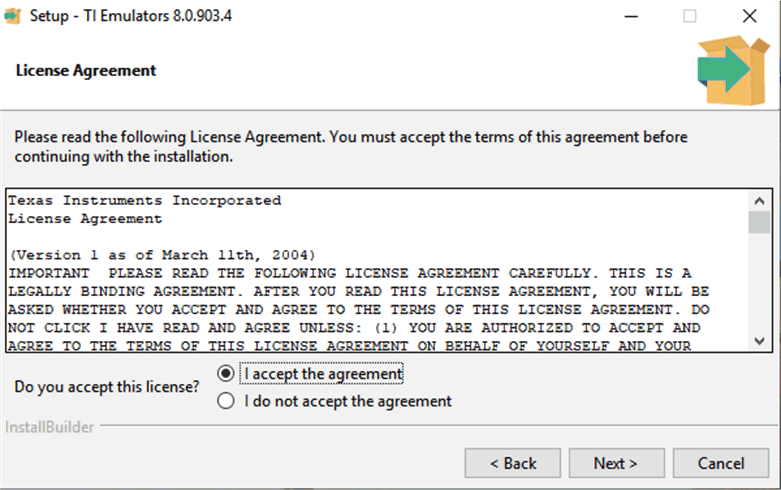 图 6-10 设置屏幕 10
接受图 6-10 中所示的许可协议。
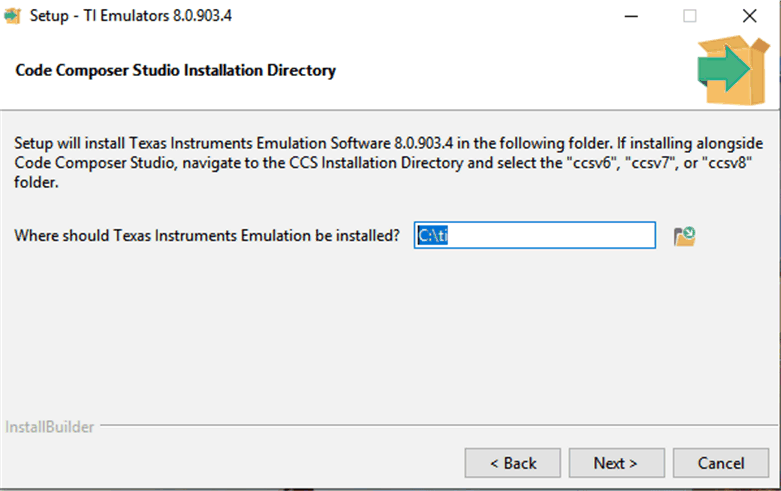 图 6-11 设置屏幕 11
在接下来的窗口中,点击 Next >,如果出现关于软件安装的 Windows 安全提示(如图 6-12 中所示),则选择 Install。
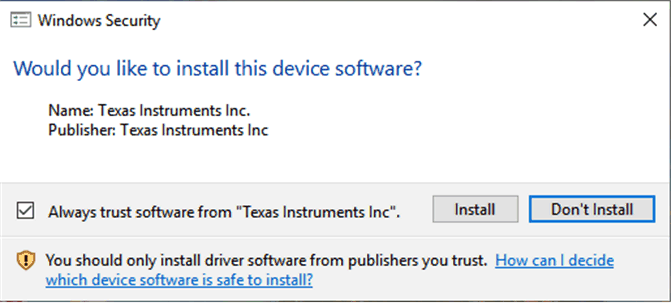 图 6-12 设置屏幕 12
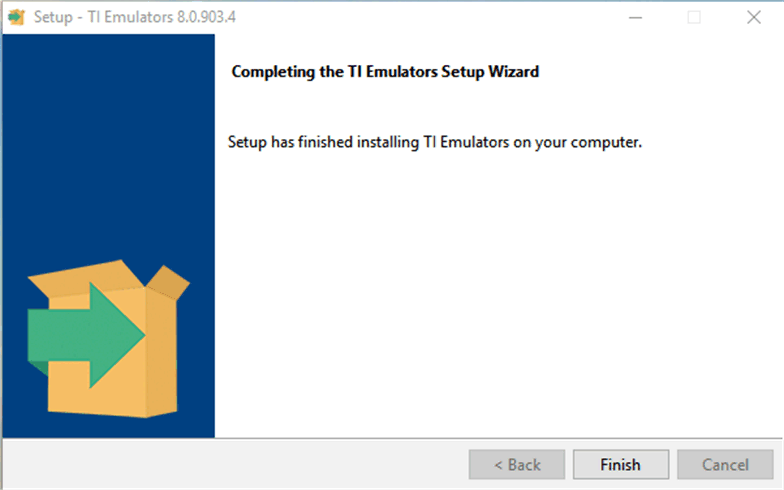 图 6-13 设置屏幕 13
显示 TI Emulators 安装完成的屏幕如图 6-13 所示。点击 Finish 移至下一步。
此时开始安装 UniFlash。对 LaunchPad 进行编程需要 UniFlash。在接下来的步骤中(如图 6-14、图 6-15 和图 6-16 所示),点击 Next > 开始安装。
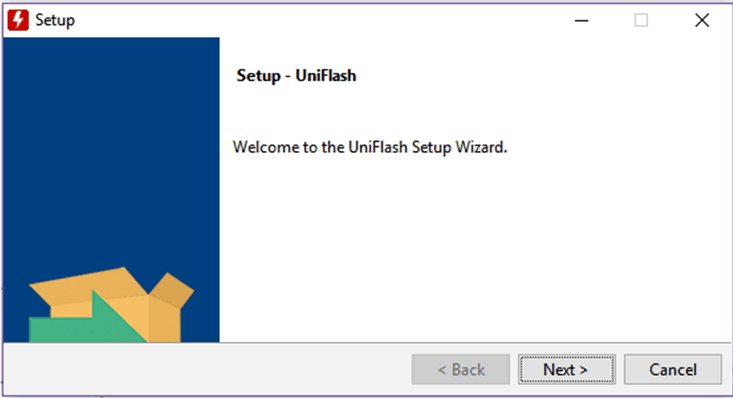 图 6-14 设置屏幕 14
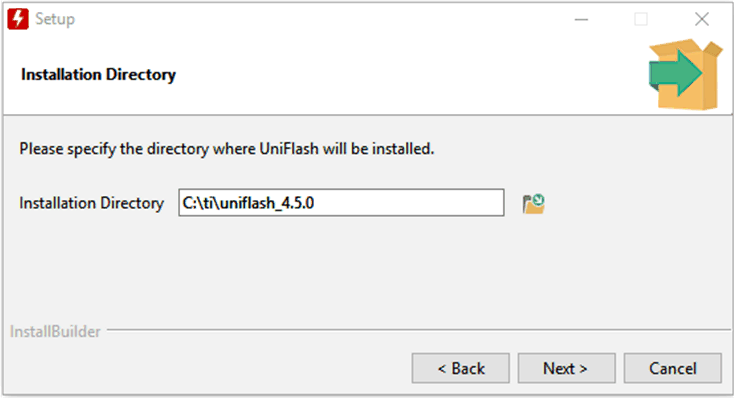 图 6-15 设置屏幕 15
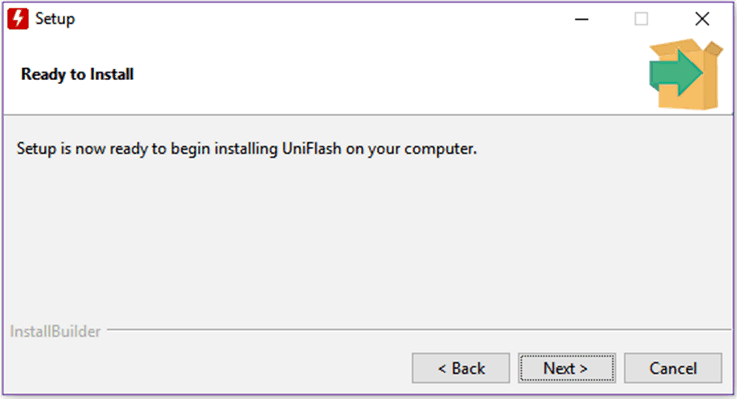 图 6-16 设置屏幕 16
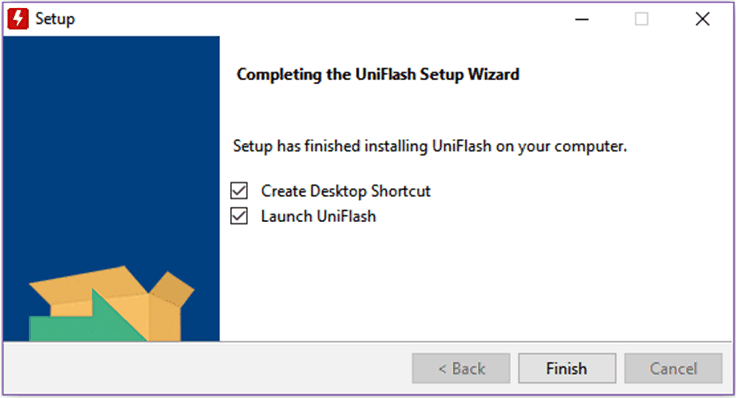 图 6-17 设置屏幕 17
当 UniFlash 安装完成时,点击 Finish 启动 UniFlash 并对 LaunchPad 进行编程。
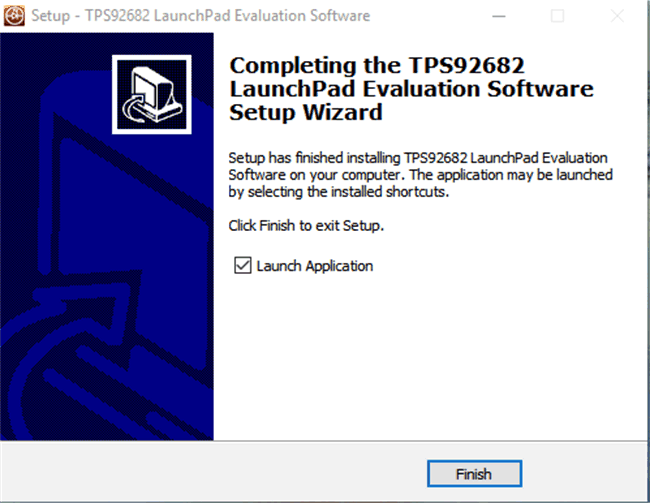 图 6-18 设置屏幕 18
图 6-18 显示了 TPS92682-Q1 评估软件的安装完成通知。取消选中 Launch Application,然后点击 Finish。