ZHCUCS8 February 2025 AFE7728D , AFE7768D , AFE7769D
2.3.1.3 测试用例 3:将信号发生器输出端口连接到 AFE7769DEVM 的 RX(输出功率为 -13dBm)
- 完成“所有测试用例的初始启动”部分中的步骤后,导航到 Latte 中的 Channel-Controls(通道-控制)选项卡,在“Channel TDD”(通道 TDD)下,单击 RX 的按钮将其变为绿色,然后单击“Set TDD”(设置 TDD)。
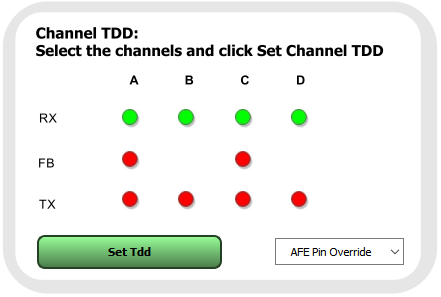 图 2-13 启用 RX TDD
 - 将 AFE7769DEVM 的任何 RX 端口(RX1 = J1、RX2 = J2、RX3 = J3、TX4 = J4)连接到信号发生器的射频输出。
- 确保将信号发生器的频率和输出功率分别设置为 1805.025MHz 和 -13dBm。
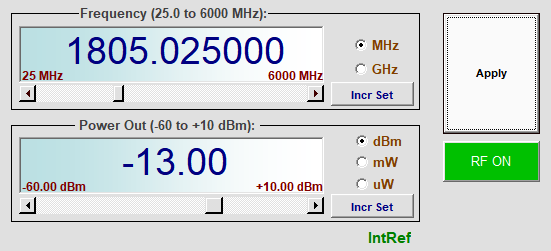 图 2-14 信号发生器设置,测试用例 3
 - 在文件资源管理器中,导航到“test1122_TXZ_rxz.stp”文件,然后双击以在 SignalTap 中将其打开。
- 确保“rx_datalink”是选定的选项卡和行;单击框中的图标开始运行数据采集。
 图 2-15 SignalTap 中的 rx_datalink
 - 采集清除后,使用相同的图标暂停仿真,图标此时为红色方形。
- 右键单击中间窗格的“uu00|jesd204_rx_link_data”部分,选择“Create SignalTap List File”(创建 SignalTap 列表文件),然后保存为 .txt 文件。
- 使用提供的名为“rx_data_test.m”的 MATLAB 脚本来解密数据,并使用上一步中新创建的 .txt 文件替换示例 .txt 文件名。
- 运行代码后,将显示一张包含四个图表的图。