ZHDA096 January 2026 AM623 , AM625 , AM625-Q1 , AM625SIP , AM62P , AM62P-Q1
2.1 启动 Qt Creator
要开始创建应用程序,请运行以下命令以启动 Qt Creator:
qtcreator
图 2-1 显示启动 Qt Creator 后的屏幕。
 图 2-1 启动新工程
在此处,单击图 2-1 中所示的工程 按钮,创建一个新工程。
 图 2-2 创建 Qt 应用程序
选择 Qt Quick Application(Qt 快速应用程序)。单击选择 后,单击下一步,直到显示以下屏幕。选择 cmake 并确保选择 Qt 6.X。在本例中,最低版本为 6.2。
接下来,在 /home/USER(其中 user 是用户名)或用户的选定位置下指定一个位置。
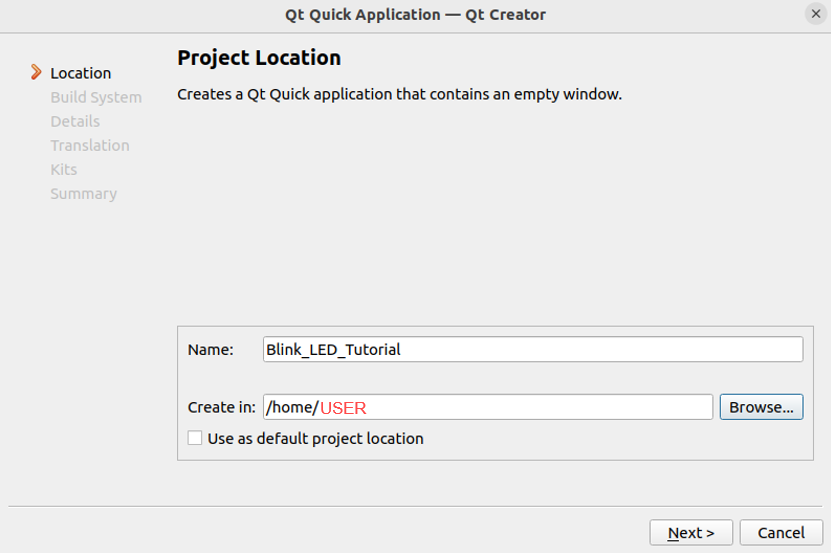 图 2-3 指定工程位置
 图 2-4 使用 CMake
 图 2-5 指定 Qt 版本
然后继续完成设置,直到单击完成。
创建工程后,用户就有了一个基本的 Qt 应用程序。