ZHCU767A December 2020 – March 2021
3.2.2.1 启动和运行软件
首先,将 TMP117EVM 连接到 PC 上的 USB 端口。TMP117EVM 被主机识别为通用人机接口器件 (HID),因此不需要在 PC 上安装专有驱动程序。图 3-4 显示了首次将 USB 转 2C 转换器板连接到 PC USB 端口时的典型响应。通常,计算机上会显示“Found New Hardware, USB Device(找到新硬件,USB 器件)”弹出对话框。然后,该弹出窗口通常会变为 Found New Hardware, USB Human Interface Device(找到新硬件,USB 人机接口器件)。此弹出窗口指示器件已就绪并可供使用。USB 转 I2C 转换器使用作为 Microsoft Windows® 操作系统一部分的人机接口器件驱动程序。
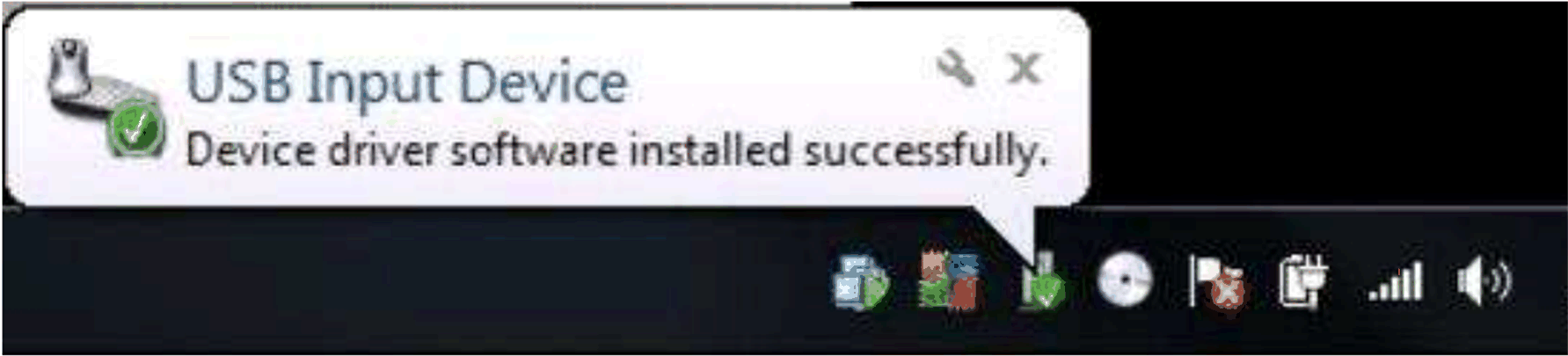 图 3-4 USB 就绪
接下来,通过单击此链接直接连接到库。它需要登录用户帐户权限才能使用在线版本并安装应用程序。
在库主页上部中间,导航至“Search(搜索)”字段,输入 TMP117DualSensor_GUI,如图 3-5 所示。
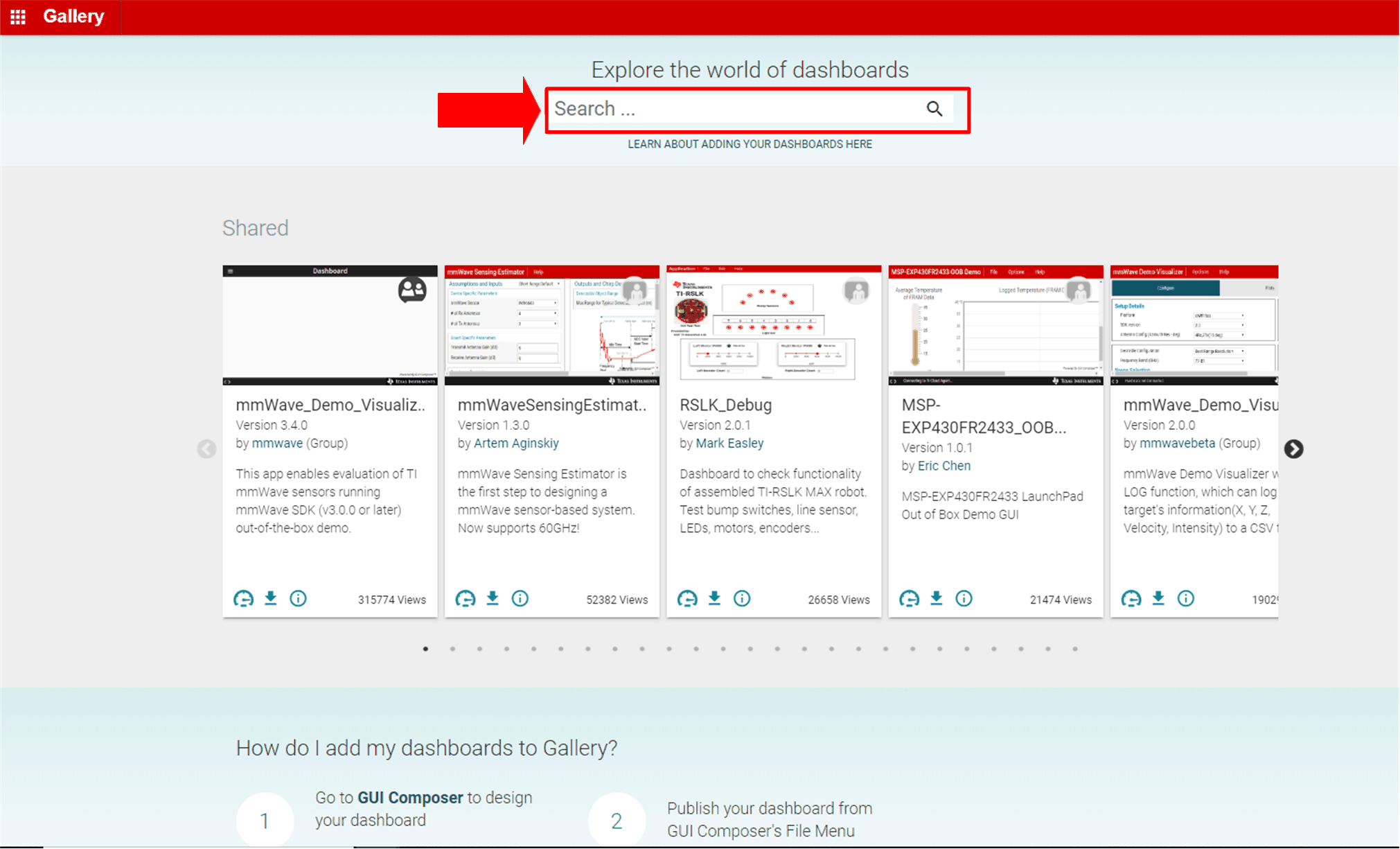 图 3-5 库主页
单击 TMP117DualSensor_GUI 图标。首次登录时,系统可能会提示用户下载并安装适用于 Firefox 或 Chrome 的浏览器扩展以及 TI Cloud Agent 应用程序。单击“Agree and Proceed(同意并继续)”。
按照步骤安装浏览器扩展和 TI Cloud Agent 应用程序,如图 3-6 所示。
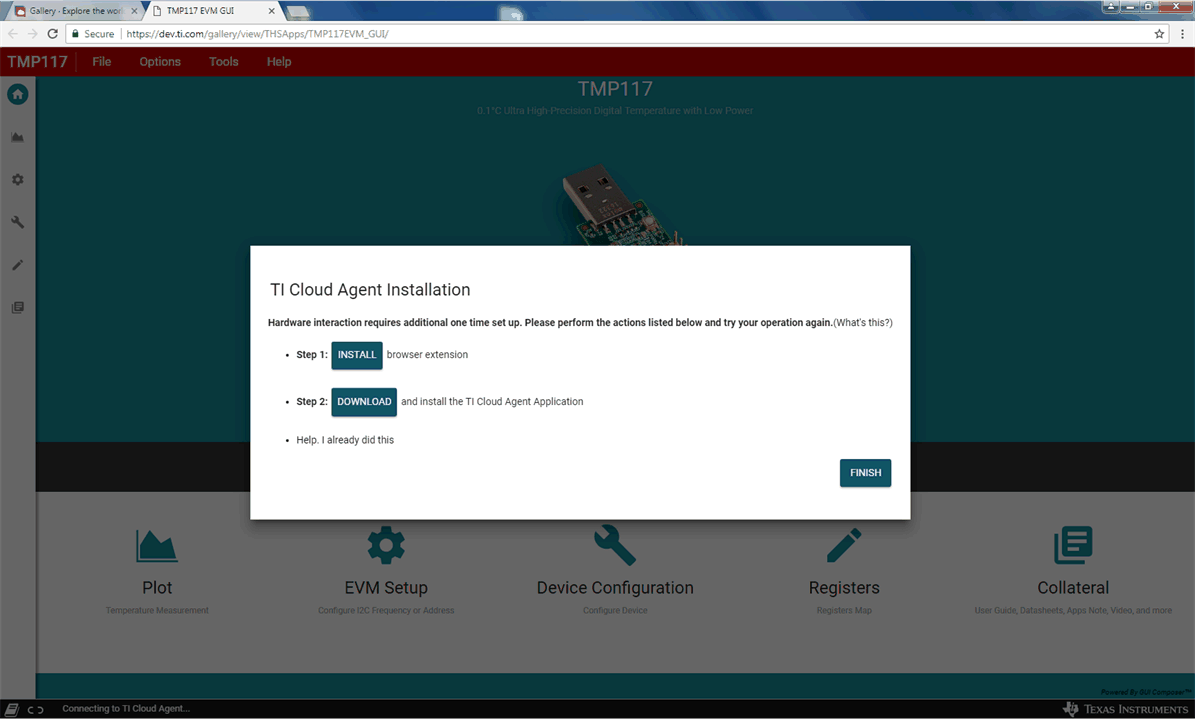 图 3-6 TI Cloud Agent 弹出窗口
安装 TI Cloud Agent 应用程序后,TMP117DualSensor_GUI 应自动初始化并连接到 HID 端口。
成功连接后,GUI 状态指示器底部会显示 Hardware Connected(硬件已连接),如图 3-7 所示。如果存在连接问题,请验证 TMP117EVM 是否与 PC 建立了连接。连接失败将显示为 Hardware not Connected(硬件未连接),如图 3-8 所示。
 图 3-7 硬件已连接
 图 3-8 硬件未连接