ZHCUDB3 September 2025
2 快速入门指南
本快速入门指南介绍了用户快速开始新仿真时所需注意的所有必要特性。节 3至节 5对所有功能进行了更深入的说明。
打开该工具后,屏幕上将出现 TI OptiSim 主屏幕(请参阅图 2-1)。在主屏幕中,用户可打开任何器件封装选项(DTS、DNP、YMF、YMN)的新设计,也可以导入现有设计。
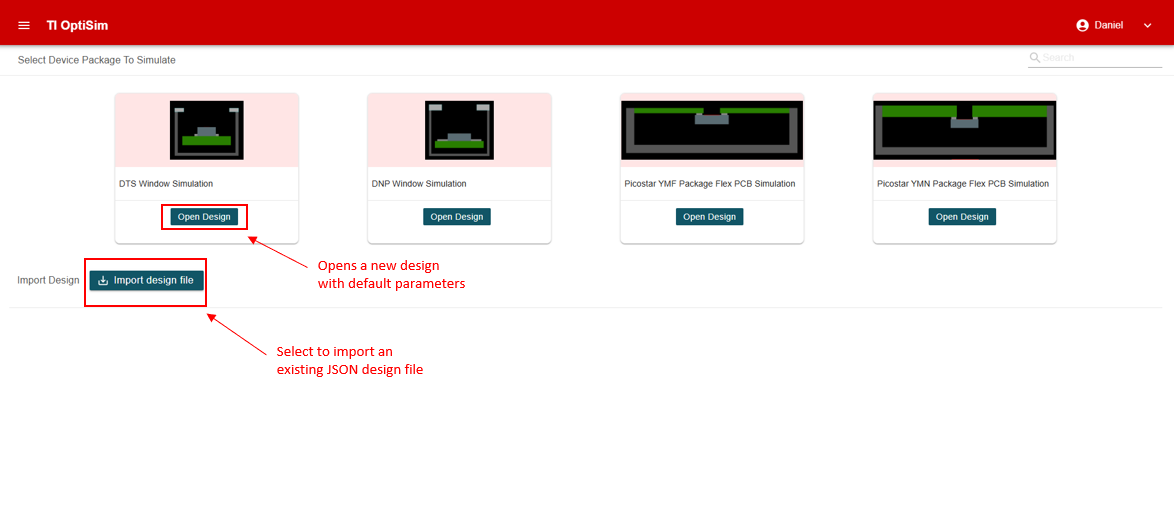 图 2-1 打开设计
用户开始新设计后,将出现一个新屏幕,其中左侧显示器件的 2D 横截面视图,右侧显示配置面板(请参阅图 2-2)。在配置面板中,用户可以选择与在主屏幕中选择的封装类型兼容的不同传感器。打开新设计时,已经预填充了一个供用户编辑的现有层。用户可以更改层高、孔径宽度、与下一层之间的距离以及盖板选择。
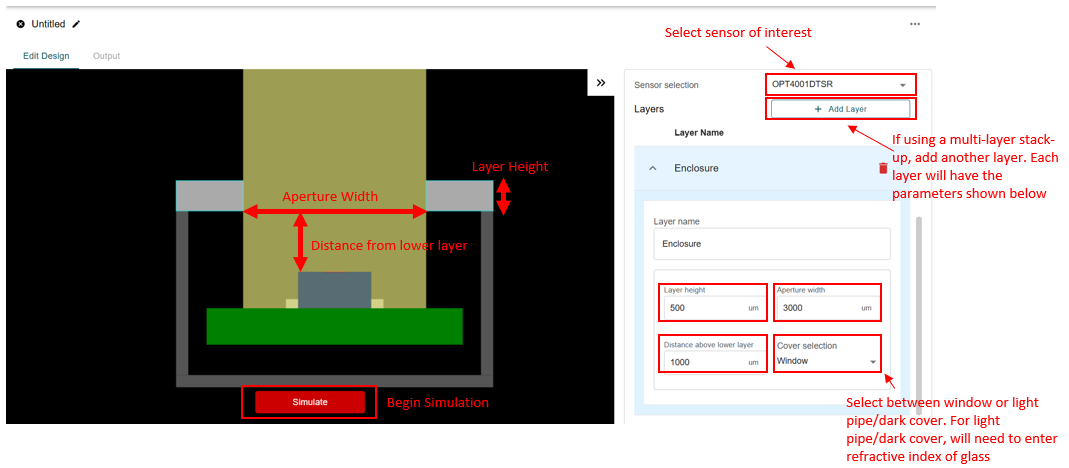 图 2-2 设计编辑窗口
对于多层堆叠,用户可以通过选择“Add layer”按钮来添加新层。2D 横截面视图中将出现一个新层,该层的属性将显示在配置面板上(请参阅图 2-3)。与默认层类似,每个添加的层也是可完全自定义的。
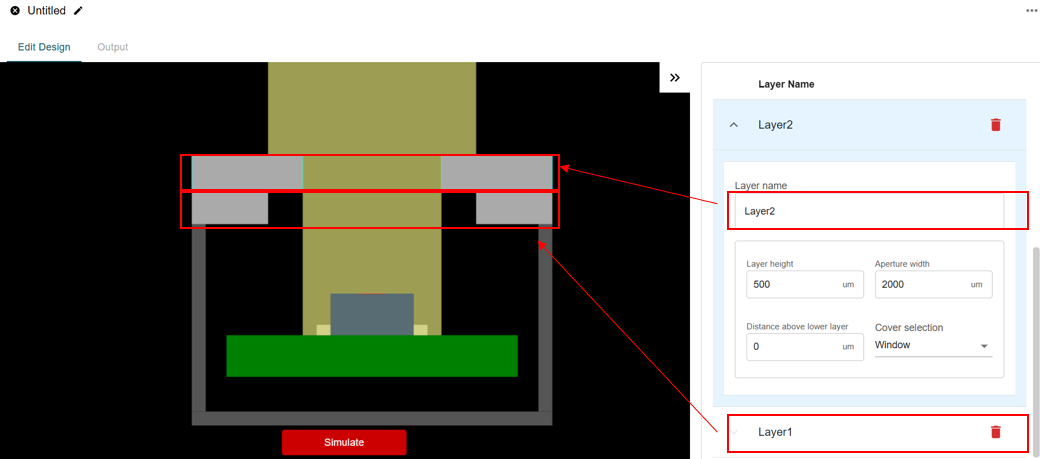 图 2-3 多层仿真
完成编辑后,用户可以通过单击 2D 切片窗口上的红色“Simulate”按钮来对其设计进行仿真。
这将生成图 2-4 中所示的图表,显示传感器在用户定义的堆叠下的角度响应。用户可以展开此窗口或将其导出到 CSV 以供进一步分析。
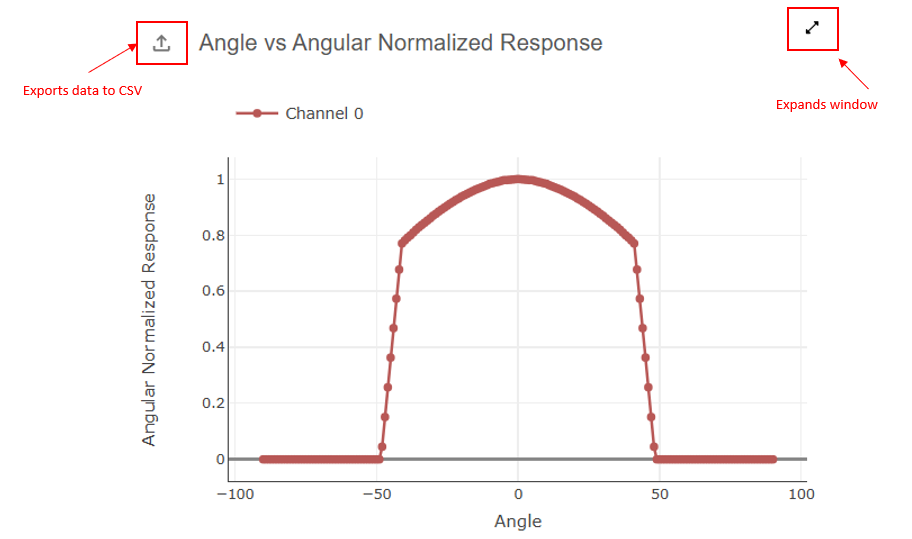 图 2-4 输出图