ZHCUDB3 September 2025
4 开始新仿真
选择封装类型后,屏幕上将显示仿真窗口,如图 4-1 所示。
 图 4-1 仿真窗口
进入设计窗口后,用户会看到外壳内封装的 2D 切片和光源。屏幕右侧有几个不同的参数,用户可以通过这些参数编辑左侧显示的设计。
在设计编辑菜单中,第一个相关参数是“Sensor selection”下拉菜单。此下拉菜单允许用户选择可用于所选封装类型的所有不同光学传感器,如图 4-2 所示。
 图 4-2 传感器选择下拉菜单
“Sensor selection”下拉菜单下方有一个“Layers”菜单。如图 4-3 中所示,已有一个名为“Enclosure”的现有层,并且已定义了其属性。
 图 4-3 层设置
此“Enclosure”层是显示在 2D 切片窗口中的浅灰色层,如图 4-4 所示。
 图 4-4 “Enclosure”层
在图 4-3 中显示的层设置中,用户可以通过更改每个参数的值来编辑现有层。例如,如果用户想要更改外壳孔的宽度,只需在“Aperture width”框中输入新值(以微米为单位)。这将立即更新设计,如图 4-5 所示。
 图 4-5 孔径宽度
除了孔径宽度外,用户还可以自定义外壳高度以及外壳和传感器之间的距离,如图 4-6 和图 4-7 所示。
 图 4-6 层高
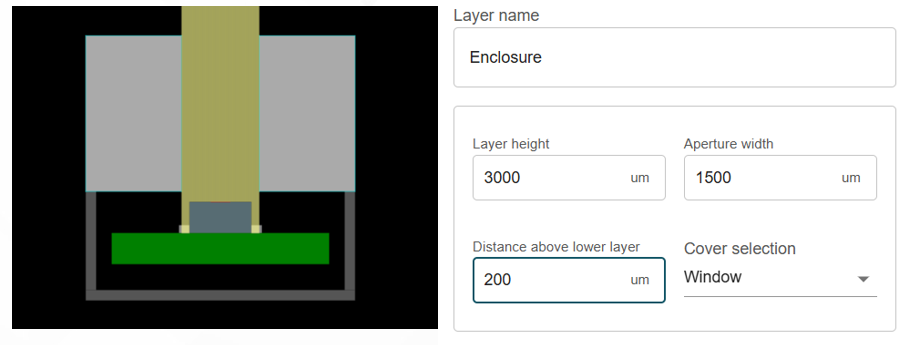 图 4-7 与下一层之间的距离
用户可以更改的最后一个层属性是盖板类型。用户可以在窗口或深色盖板/光管之间进行选择,如图 4-8 所示。
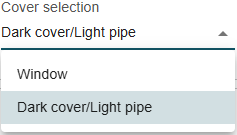 图 4-8 盖板类型
默认情况下,“Enclosure”层定义为窗口。对于窗口层,传感器上方的开口处仅填充空气。使用深色盖板/光管层时,小孔中会填充具有用户定义折射率的玻璃表面(请参阅图 4-9)。
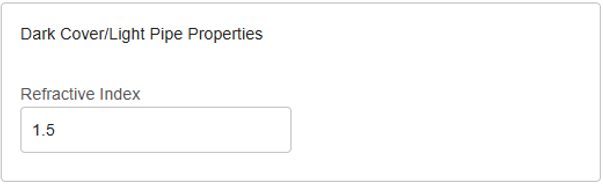 图 4-9 深色盖板/光管折射率
光机系统可能包含多层。例如,放置在窗口或光管上的深色盖板。可能有多层粘合剂或粘结材料、垫片或安装部件,它们可能影响传感器的视场。用户可以通过单击“Add Layer”按钮为这些类型的设计添加层,如图 4-10 所示。
 图 4-10 添加层按钮
每个层都具有用户可自定义的相同属性。例如,图 4-11 显示了由深色盖板和光管组成的堆叠。
 图 4-11 堆叠示例
 图 4-12 保护玻璃层
 图 4-13 光管层
该工具允许用户通过点击“TI OptiSim”标题下方左上角的方框来命名设计,如图 4-14 所示。
 图 4-14 命名设计
在图 4-15 的右上角,用户可以选择将此设计保存到 JSON,方法是选择用户名称下方的三个点。
 图 4-15 保存并导入设计