ZHCUCL1 November   2024


  1.   1
  2.   摘要
  3.   商标
  4. 1引言
  5. 2入门
    1. 2.1 安装
    2. 2.2 打开设计
    3. 2.3 配置硬件
    4. 2.4 模拟
      1. 2.4.1 调整仿真输入
    5. 2.5 获取帮助
      1. 2.5.1 工具内帮助
      2. 2.5.2 工具外帮助
  6. 3主页页面
    1. 3.1 关于
    2. 3.2 打开现有设计
    3. 3.3 最近的设计
    4. 3.4 快速链接
    5. 3.5 更新
    6. 3.6 开始新设计
      1. 3.6.1 参考设计
  7. 4工作区
    1. 4.1 菜单
      1. 4.1.1 “File”按钮
      2. 4.1.2 关于
      3. 4.1.3 重启
      4. 4.1.4 窗口选择
      5. 4.1.5 元件列表
      6. 4.1.6 静态按钮
      7. 4.1.7 工作区工具栏
    2. 4.2 视图
      1. 4.2.1  “Problems”视图
      2. 4.2.2  “Generated Files”视图
      3. 4.2.3  器件视图
        1. 4.2.3.1 切换器件
      4. 4.2.4  “History”视图
      5. 4.2.5  “Preferences and Actions”视图
        1. 4.2.5.1 器件引脚标签
        2. 4.2.5.2 将组显示为选项卡
        3. 4.2.5.3 深色模式
        4. 4.2.5.4 锁定 Pinmux
        5. 4.2.5.5 切换目标
      6. 4.2.6  “Design Overview”视图
      7. 4.2.7  “Pin”视图
      8. 4.2.8  “Frequency”视图
      9. 4.2.9  “Power”视图
      10. 4.2.10 移动视图
    3. 4.3 设计
      1. 4.3.1 模块
      2. 4.3.2 端口
      3. 4.3.3 连接
    4. 4.4 可配置项
      1. 4.4.1 文本可配置项
      2. 4.4.2 长文本可配置项
      3. 4.4.3 下拉列表可配置项
      4. 4.4.4 复选框可配置项
      5. 4.4.5 表可配置项
      6. 4.4.6 公式可配置项
      7. 4.4.7 数字可配置项
  8. 5仿真
    1. 5.1 设置仿真
      1. 5.1.1 设置仿真参数
      2. 5.1.2 探测端口
      3. 5.1.3 设置仿真输入
      4. 5.1.4 设置仿真负载
    2. 5.2 仿真窗口控件
      1. 5.2.1 标记
      2. 5.2.2 缩放
      3. 5.2.3 重置轴
      4. 5.2.4 压缩和展开图形
      5. 5.2.5 平移
      6. 5.2.6 将图像导出为 PNG 格式

下拉列表可配置项

下拉列表可配置项通常用于从一个列表中选择单个项目,如图 4-44图 4-75 所示。要更改值,请点击右侧的文本或向下箭头。

 下拉列表可配置项示例图 4-74 下拉列表可配置项示例
 已选择下拉列表可配置项图 4-75 已选择下拉列表可配置项

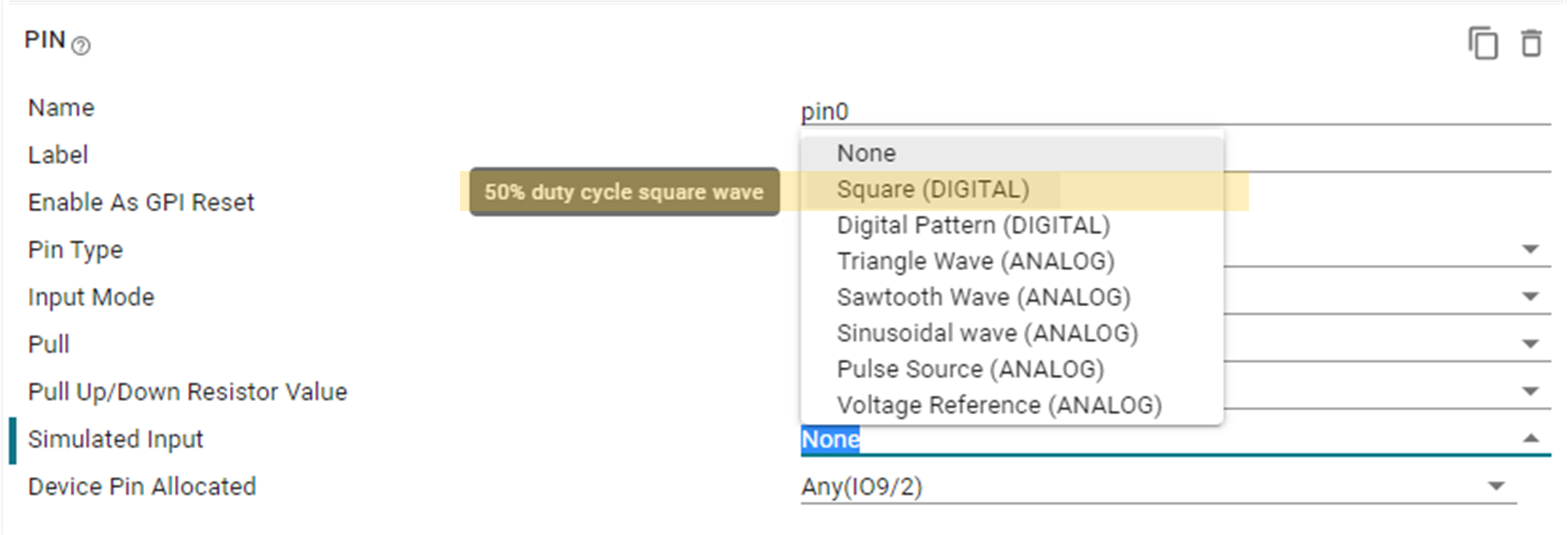
您可以筛选下拉列表,如图 4-76 所示。为此,键入所需的输出,然后选择该选项。工具提示可显示在下拉列表选项上,以增加更多的上下文,如图 4-77 所示。要查看工具提示,请将鼠标悬停在下拉列表中的选项上约一秒钟。并非所有下拉列表选项都有工具提示,因此如果一秒钟后没有显示,则说明该选项没有工具提示。

 筛选下拉列表图 4-76 筛选下拉列表
 选项帮助图 4-77 选项帮助