ZHCUD48A November 2020 – June 2025
3.2.1 启动软件
通过在 Windows® 开始 菜单中搜索 AFE10004EVM GUI 来启动 AFE10004EVM 软件。
启动 GUI 时,图 3-3 会显示 AFE10004 SPI OR I2C 菜单。在 SPI 和 I2C 之间进行选择,然后点击 CONFIRM。
 图 3-3 AFE10004EVM SPI 或 I2C 菜单
图 3-4 显示了启动后的 GUI。如果软件启动时 FTDI 控制器未连接到 PC,则 GUI 默认为 演示 模式。GUI 的左下角显示硬件连接状态,即“DEMO MODE”或“CONNECTED”,如 图 3-5 所示。将 FTDI 控制器正确连接到 PC 后,取消选中右上方的 Demo Mode 框以初始化 GUI。
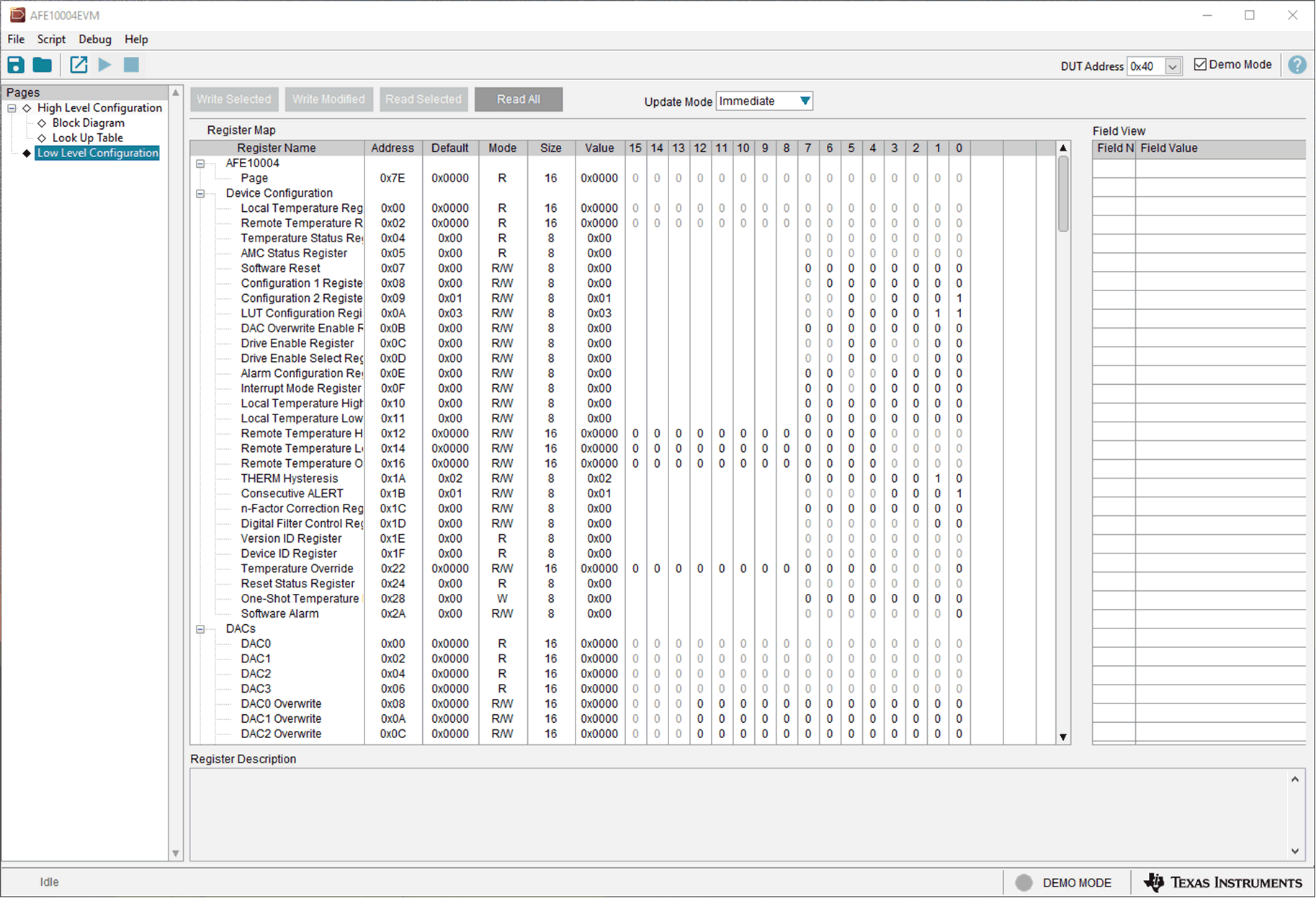 图 3-4 启动时的 AFE10004EVM GUI
 图 3-5 FTDI 控制器连接状态
取消选中 Demo Mode 框后,会弹出 Interface Configuration 菜单。图 3-6 显示了两个可能的菜单。菜单取决于 SPI OR I2C 选择。接口菜单配置 SPI 或 I2C 速度和 I2C 器件地址。
 图 3-6 AFE10004EVM SPI
 配置菜单
 图 3-7 AFE10004EVM I2C 接口
 配置菜单